
화면 안내서
키도스에 어떤 화면이 있고, 누가 무엇을 하는 자리인지 적었습니다. 가입하지 않으셔도 여기서 다 보실 수 있어요.
화면 29개 · 역할에 따라 메뉴에 안 보이는 화면이 있습니다.
먼저 보시면 빠릅니다
쓰는 분이 둘이라 영상도 둘입니다. 원을 여시는 원장님과, 날마다 기록하는 선생님입니다. 소리는 없고 자막이 붙어 있습니다.
원장님이 하실 일
원을 여시는 원장님
로그인해서 반과 선생님 계정을 만들고, 원아를 넣고, 안전점검과 보육일지를 확인하고, 점검 철에 낼 서류를 한 파일로 받는 데까지입니다.
선생님이 날마다 여는 화면
매일 기록하는 선생님
활동지를 골라 뽑고, 계획안과 일지 초안을 보고, 출석부를 짚고, 안전점검을 남기고, 관찰기록을 적는 하루 한 바퀴입니다.
예시로 만든 기관(하늘어린이집)으로 찍었습니다. 실제 원의 자료가 아닙니다.
대시보드
들어오면 처음 보이는 자리
오늘
둘 다대시보드 › 오늘
안 하신 안전점검, 비어 있는 주가 한 줄씩 뜹니다. 원장님께는 확인을 기다리는 일지와 점검 서류 묶음이 함께 보입니다.
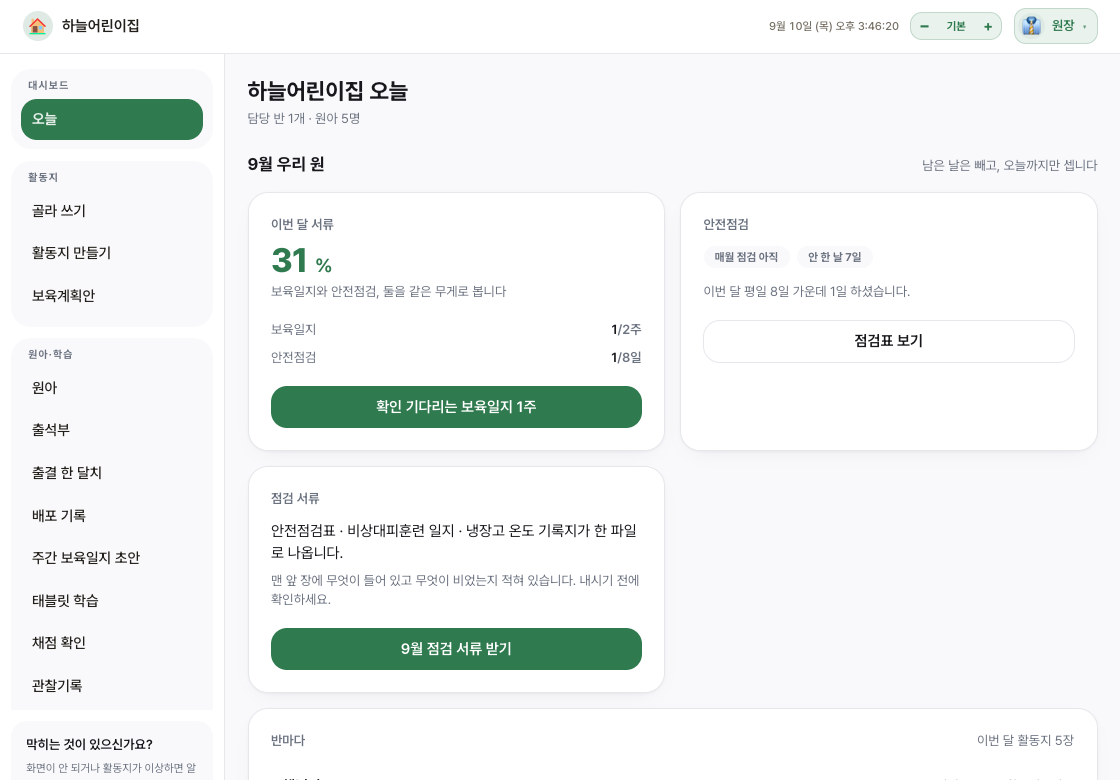
예시로 만든 하늘어린이집 화면입니다.
활동지
만 3·4·5세 누리과정 활동지
골라 쓰기
둘 다활동지 › 골라 쓰기
달마다 150장이 미리 채워집니다. 나이와 영역으로 좁혀 고르시면 한 PDF 로 묶여 나옵니다. 몇 장을 뽑으셔도 값이 같습니다.
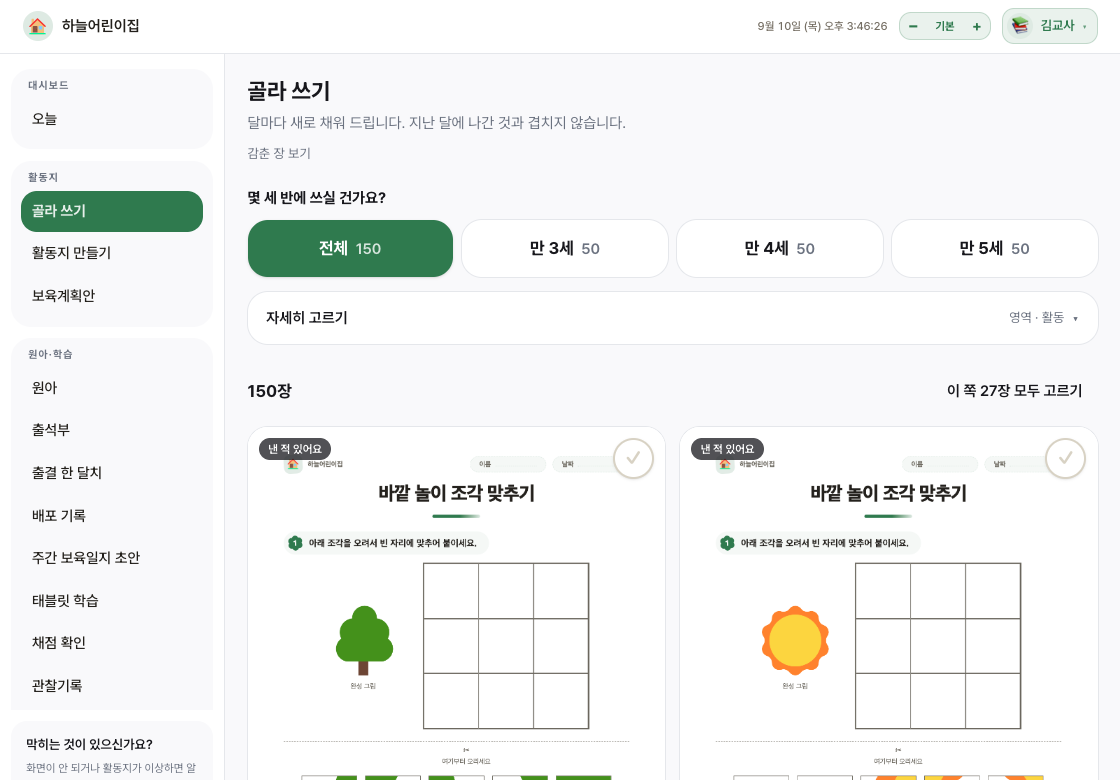
예시로 만든 하늘어린이집 화면입니다. 활동지 만들기
둘 다활동지 › 활동지 만들기
목록에 없는 주제도 「가위질을 어려워해요」 처럼 적어 주시면 그 반에 맞춰 만들어 드립니다.
보육계획안
둘 다활동지 › 보육계획안
주차별 주제만 고르시면 요일마다 놀이와 활동이 채워집니다. 놀이를 활동지보다 먼저 놓습니다.
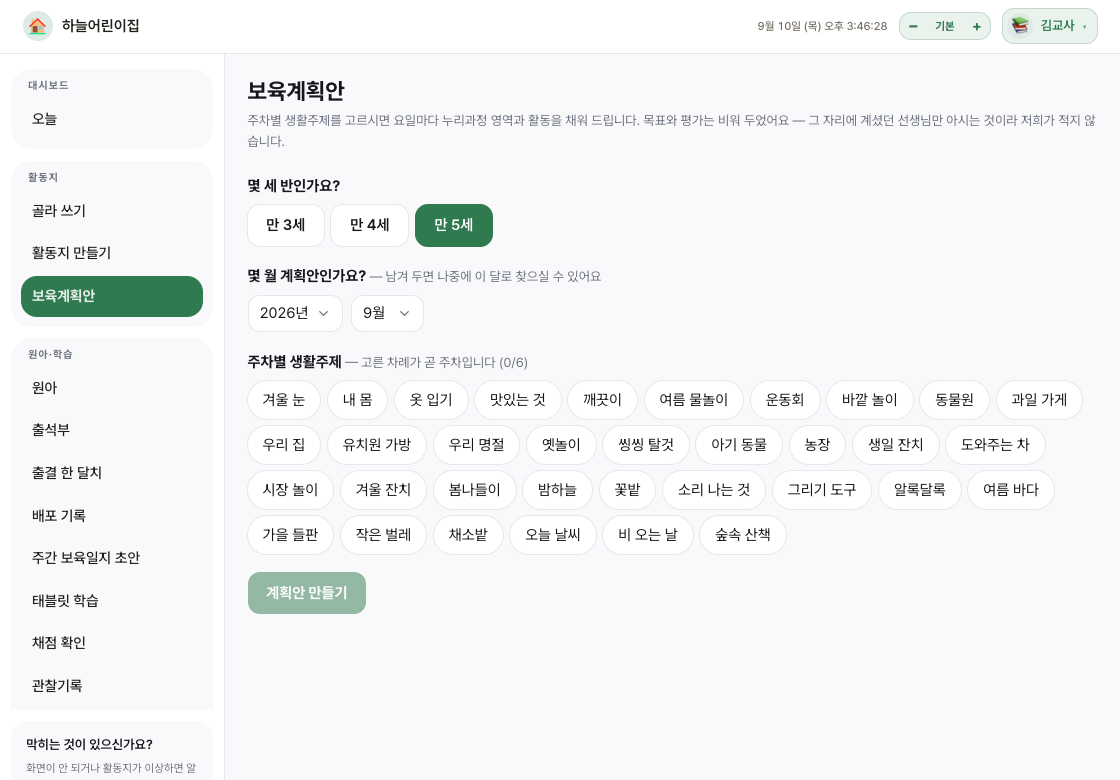
예시로 만든 하늘어린이집 화면입니다.
원아·학습
반과 아이가 있어야 되는 것들
원아
둘 다원아·학습 › 원아
반에 아이를 넣습니다. 명단은 엑셀에서 긁어 붙여넣으셔도 됩니다. 건강정보는 잠가서 담습니다.
출석부
선생님원아·학습 › 출석부
아침에 이름 옆의 「등원」 이나 「결석」 을 누르시면 됩니다. 등하원 시각까지 남습니다.
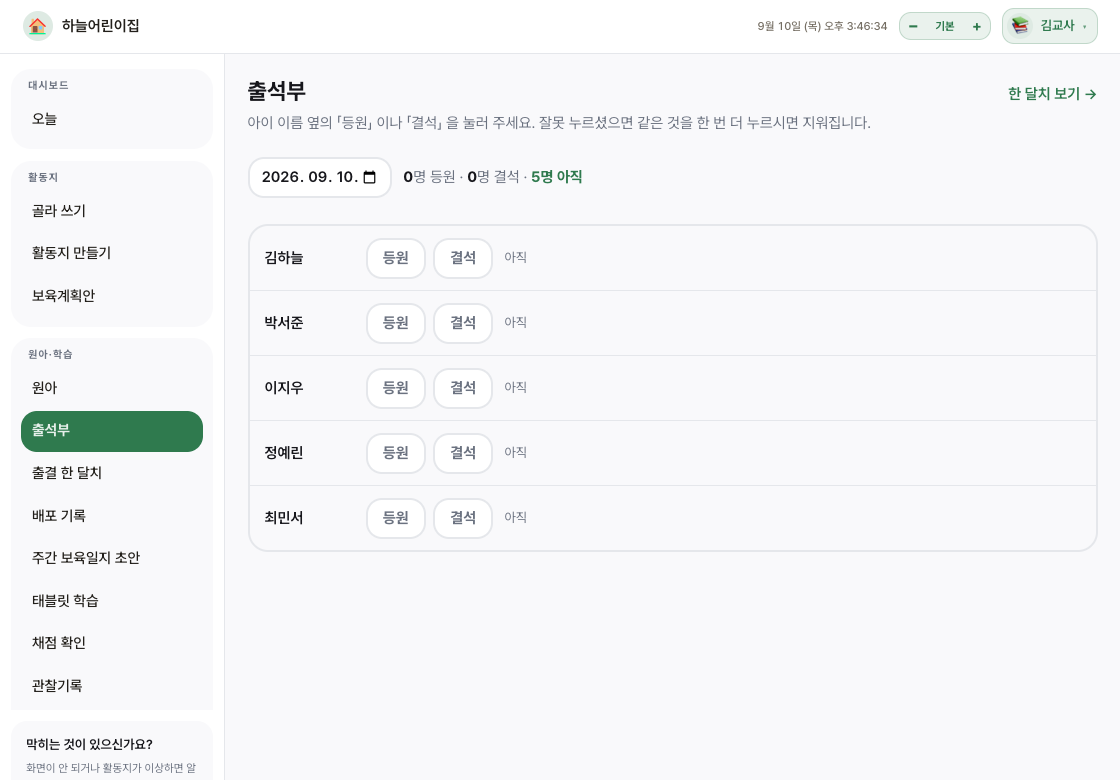
예시로 만든 하늘어린이집 화면입니다. 출결 한 달치
둘 다원아·학습 › 출결 한 달치
한 아이를 가로로 훑으면 그달에 며칠 왔는지가 오른쪽 끝에 있습니다.
배포 기록
둘 다원아·학습 › 배포 기록
「지난주에 뭐 냈더라」 를 되짚습니다. 인쇄하실 때 저절로 남고, 기간과 반으로 걸러 보실 수 있습니다.
주간 보육일지 초안
선생님원아·학습 › 주간 보육일지 초안
그 주에 뽑으신 활동지로 일지의 뼈대가 채워집니다. 목표와 평가는 비워 둡니다 — 그 자리에 계셨던 분만 아시는 것이라서요.
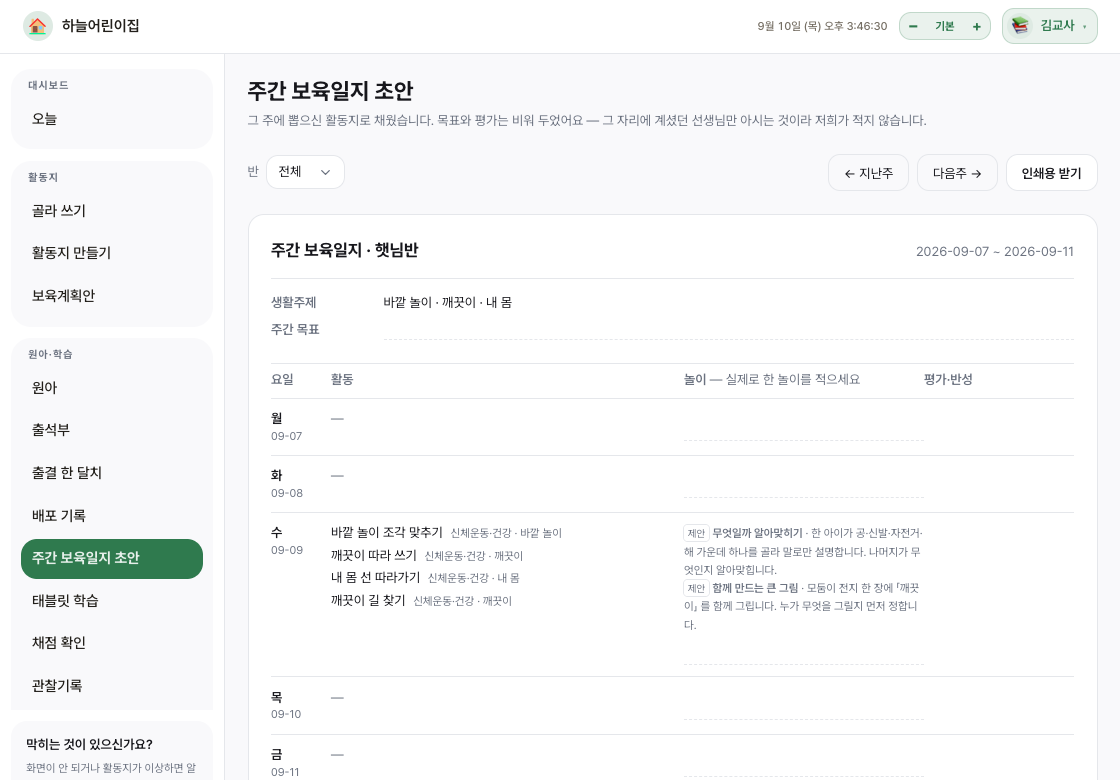
예시로 만든 하늘어린이집 화면입니다. 태블릿 학습
선생님원아·학습 › 태블릿 학습
뽑아 둔 활동지를 아이가 태블릿에서 손으로 풉니다. 채점이 저절로 됩니다.
채점 확인
선생님원아·학습 › 채점 확인
자동 채점이 확신하지 못한 것만 모입니다. 사람이 한 번 봐 주는 자리입니다.
관찰기록
선생님원아·학습 › 관찰기록
본 것을 한 줄씩 적어 둡니다. 어느 영역을 덜 보고 계신지 화면이 세어 알려 드립니다.
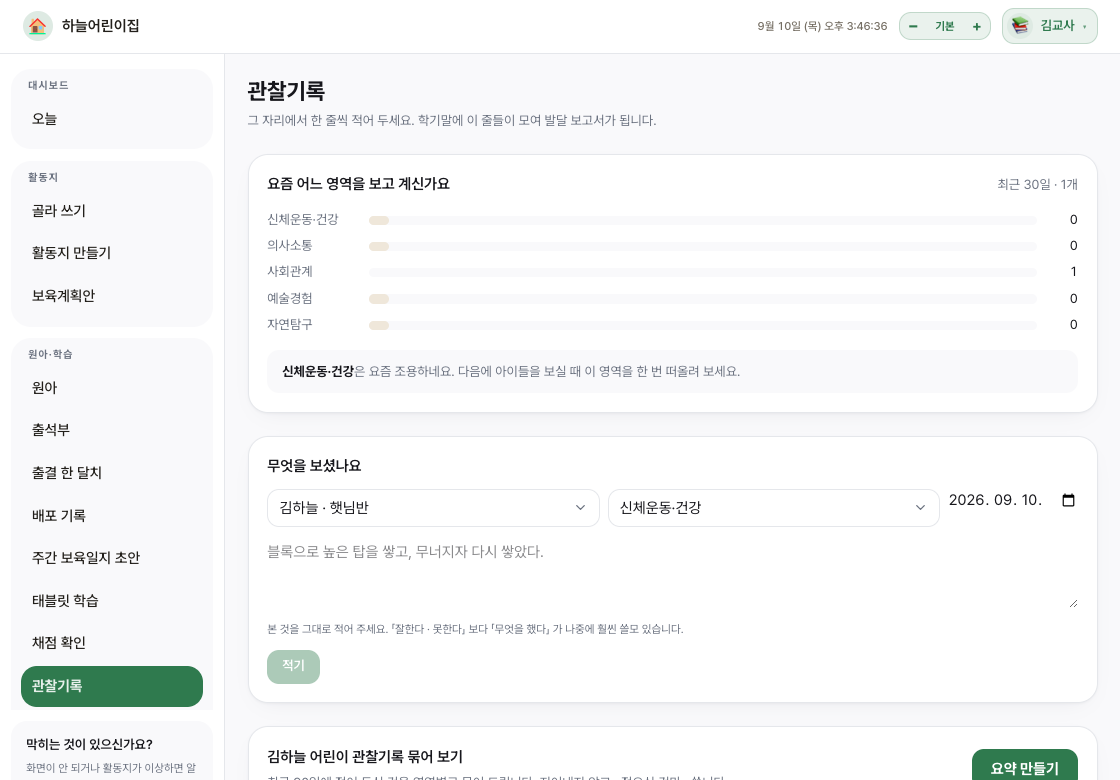
예시로 만든 하늘어린이집 화면입니다. 부모상담일지
선생님원아·학습 › 부모상담일지
상담하신 것을 적어 둡니다. 「원에서」 칸은 그 아이 관찰기록에서 가져오실 수 있습니다.
보육일지
둘 다원아·학습 › 보육일지
내신 활동지와 적으신 관찰기록이 미리 채워집니다. 원장님은 화면에서 확인만 하시면 됩니다.
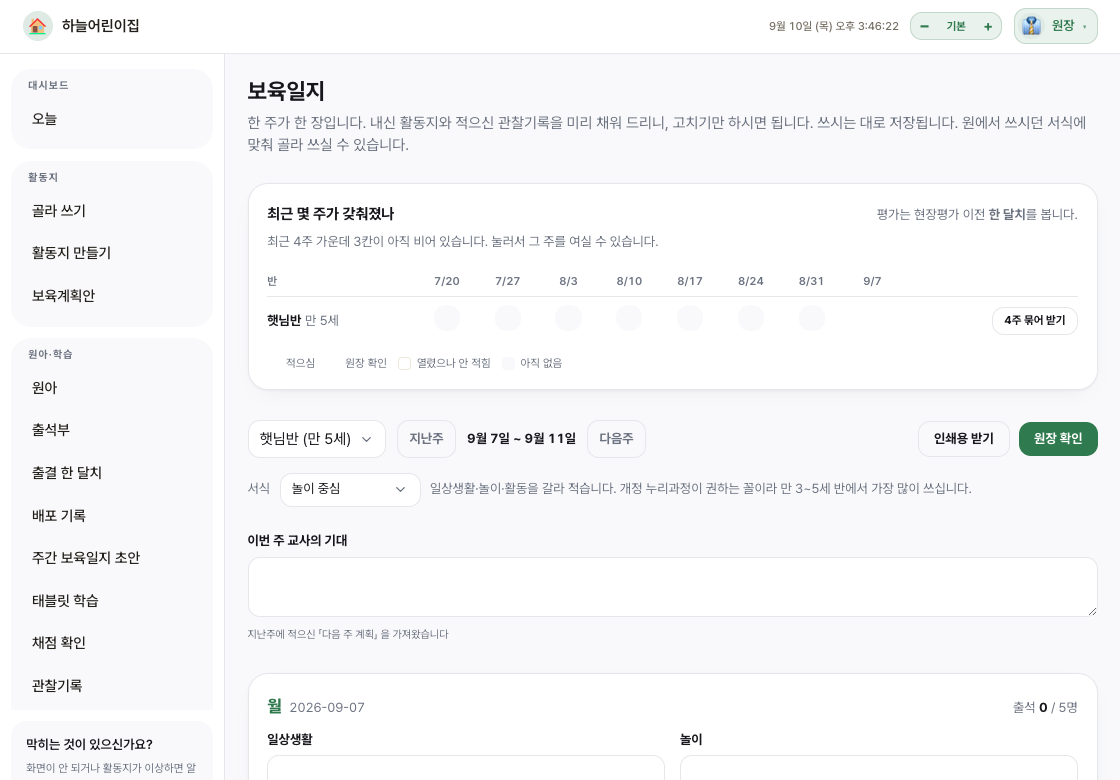
예시로 만든 하늘어린이집 화면입니다. 식단표
선생님원아·학습 › 식단표
한 주가 A4 한 장. 현관에 붙이시는 그 종이입니다. 「지난주 가져오기」 가 있습니다.
오늘 먹일 약
선생님원아·학습 › 오늘 먹일 약
학부모님이 내신 투약의뢰서입니다. 먹이신 뒤에 「먹였습니다」 만 남기시면 됩니다.
안전점검
둘 다원아·학습 › 안전점검
법으로 매일 하게 되어 있습니다. 이상이 없으면 「모두 이상 없음」 한 번이면 끝납니다. 적어 두신 문제는 고치실 때까지 안 사라집니다.
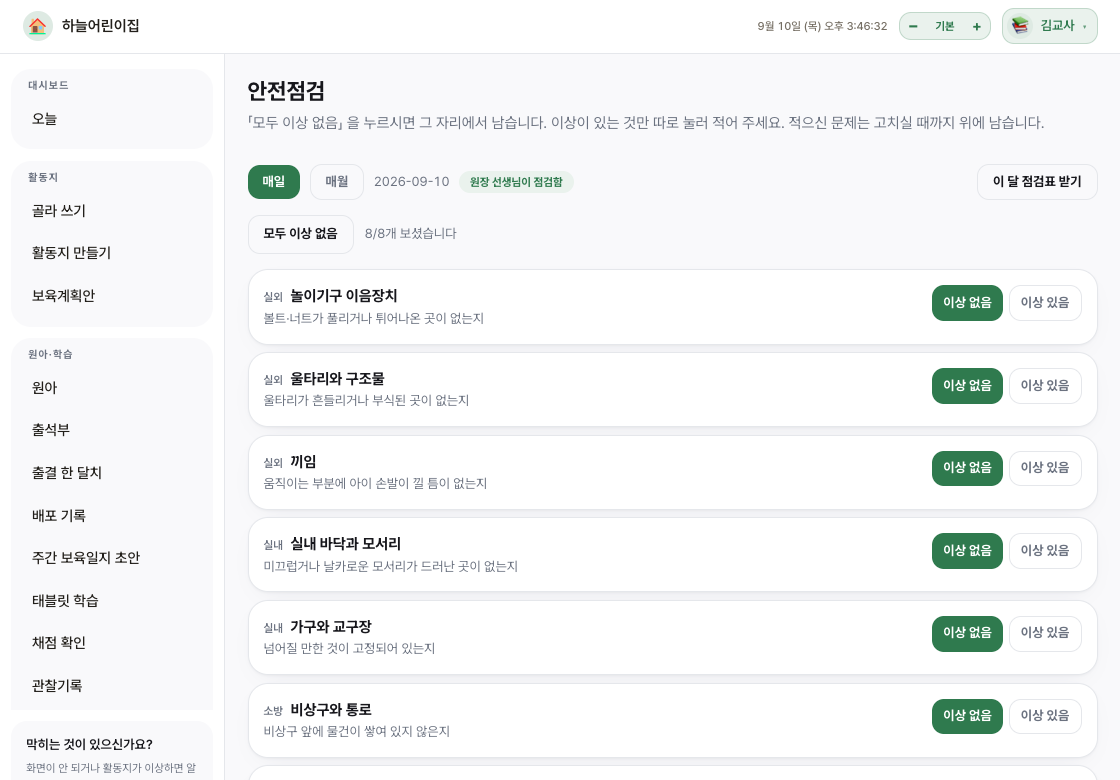
예시로 만든 하늘어린이집 화면입니다. 통학차량
둘 다원아·학습 › 통학차량
회차마다 한 줄. 좌석 확인을 빠뜨린 회차가 맨 위에 뜹니다. 차를 굴리시는 원만 켜서 씁니다.
비상대피훈련
둘 다원아·학습 › 비상대피훈련
훈련을 적고 사진을 붙이시면 지자체에 내는 A4 가 나옵니다. 어느 달이 비었는지 열두 달 띠로 보입니다.
가정통신문
선생님원아·학습 › 가정통신문
그 주에 하신 활동을 일지에서 가져와 붙여 드립니다. 우리 원 이름과 색이 박힌 A4 로 나옵니다.
회신란 통신문
선생님원아·학습 › 회신란 통신문
답을 받아야 할 때. 회신란에 아이 이름이 미리 박힌 채로 아이 수만큼 나옵니다.
그림동화
선생님원아·학습 › 그림동화
아이가 그린 그림으로 이야기를 지어 드립니다. 읽어 보고 다듬은 뒤 보내셔야 학부모님께 갑니다.
이름표·꾸미기
선생님원아·학습 › 이름표·꾸미기
반 아이 이름이 박힌 이름표와 가랜드, 표지가 A4 로 나옵니다. 자르는 선까지 들어갑니다.
설정
첫날에 한 번 정리해 두는 것
반 관리
원장님설정 › 반 관리
반을 만들고 담임을 맡깁니다. 맡기지 않으면 그 반 아이 자료를 아무도 볼 수 없습니다. 선생님께는 맡으신 반이 보이기만 합니다.
선생님
원장님설정 › 선생님
계정을 만들면 임시 비밀번호가 한 번 보입니다. 전해 주시면 선생님이 첫 로그인에서 직접 바꾸십니다.
기관 설정
원장님설정 › 기관 설정
원 대표 색과 로고. 여기서 정한 것이 활동지·계획안·일지·통신문에 그대로 박혀 나갑니다.
원 정보
원장님설정 › 원 정보
세금계산서에 들어갈 사업자등록번호와 연락처. 통학차량을 운행하시면 여기서 켜십니다.
결제
원장님설정 › 결제
카드와 계좌이체 둘 다 됩니다. 자동결제가 아니라 쓰실 기간만큼 한 번 내시는 방식입니다.
도움말
막히실 때
사용 설명서
둘 다도움말 › 사용 설명서
원장님용과 선생님용이 따로 있습니다. 화면에서 바로 보시거나 PDF 로 받아 인쇄해 자리에 두셔도 됩니다.